パスキー:質問・回答詳細
パスキーの初回設定方法を教えてください
※「パスキー認証」の設定は、スマホから の操作を推奨しております。PCをご利用されるお客様は、パスキー設定前に「PCで取引される場合の注意事項等 」をあらかじめご確認ください。
パスキーの初回設定は、スマホアプリ『DMM FX』『DMM CFD』または「マイページログイン 」画面から、ログイン後に設定が可能です。
設定方法の詳細は以下の内容をご参照ください。
■スマホで設定する場合
※以下画像はiOS端末での参考画像です。
1.スマホアプリを開き、「初回ログイン・パスキー未設定の方」の[ログイン]をタップします。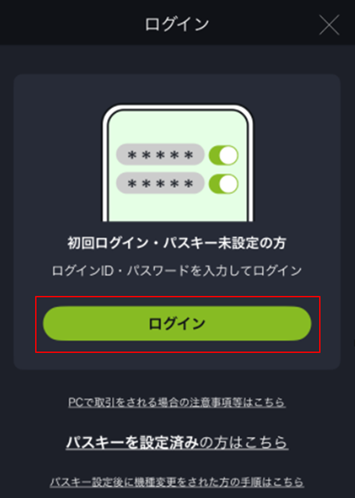
2.ログインID・パスワードを入力し[ログイン]をタップします。 (パスワードを忘れた方はこちら)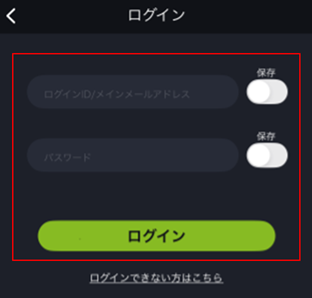
3.認証設定画面が表示されますので、[パスキーを設定する(認証コードを送信)]をタップします。
※スマホアプリの利用規約に未同意の場合は、先に利用規約画面が表示されますので、内容をご確認のうえ、[同意します]ボタンを押下すると認証設定画面が表示されます。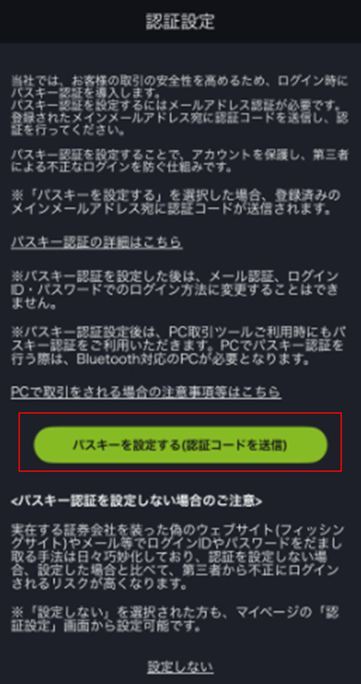
4.メインメールアドレスに認証コードが記載されたメールが届きますので、表示された「パスキー作成」画面に認証コードを入力します。
※複数回認証コードの入力に失敗すると一定時間ロックがかかります。認証コードは送信の都度新しいコードに更新されるため、最新の認証コードをご確認のうえ、入力をお試しください。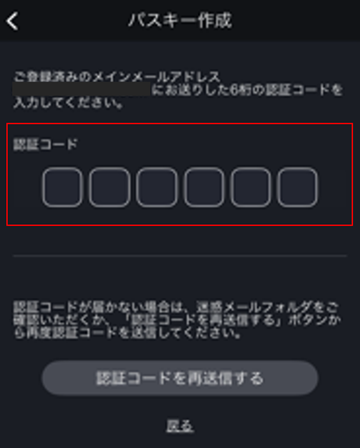
5.お客様のスマホ端末で設定されている生体情報(顔認証、指紋認証)やPINコード、パターン認証等で認証を行います。
※ご利用のスマホ端末で「画面ロック」が設定されていない場合や、パスキーを保存するための設定が正しく行われていない場合、パスキーを生成できません。端末設定につきましては、各OS・端末の公式サポートをご確認いただく、または端末を購入された販売店等にご相談ください。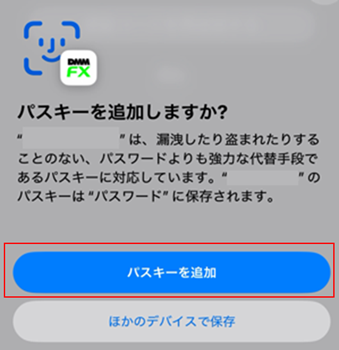
6.認証が完了すると、パスキー認証設定が完了となります。[OK]をタップすると、ログイン後の画面が表示されます。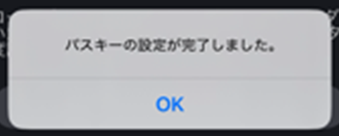
※約款に未同意の場合は、[OK]ボタン押下後、約款同意画面が表示されます。
■PCで設定する場合
※ご利用のPC端末に Bluetoothが搭載されている場合、先にスマホでパスキーを設定いただくことで、PC上でパスキーを設定する必要なく、スマホを用いてログインが可能です。
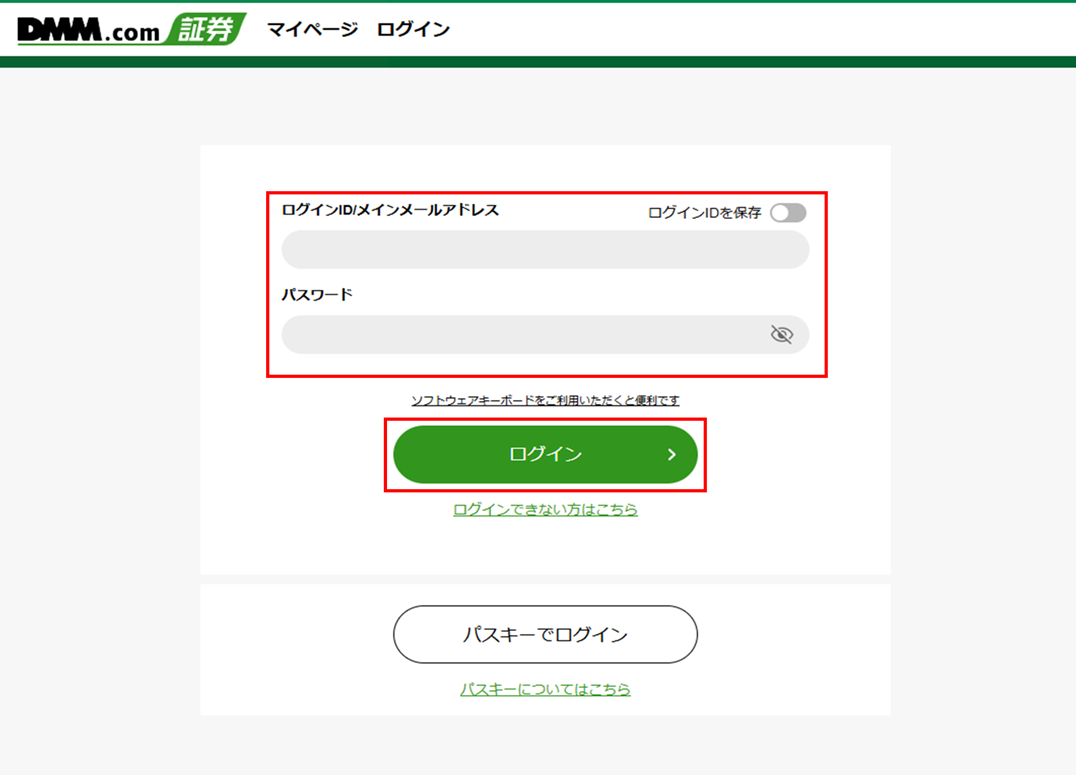
1.「マイページログイン」画面で、ログインID・パスワードを入力し、ログインをします。
(パスワードを忘れた方はこちら)
2.「PCでパスキーを設定する」をクリックします。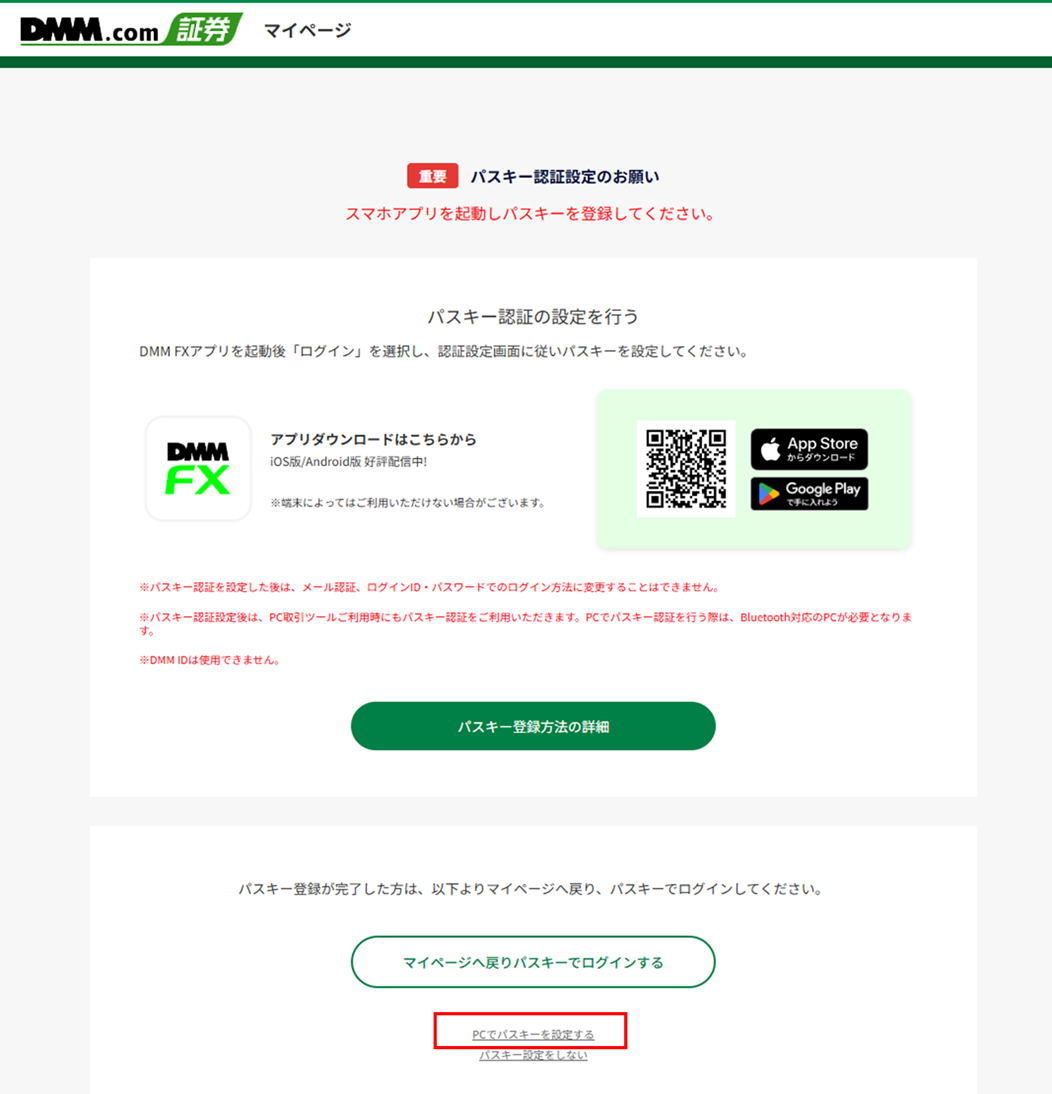
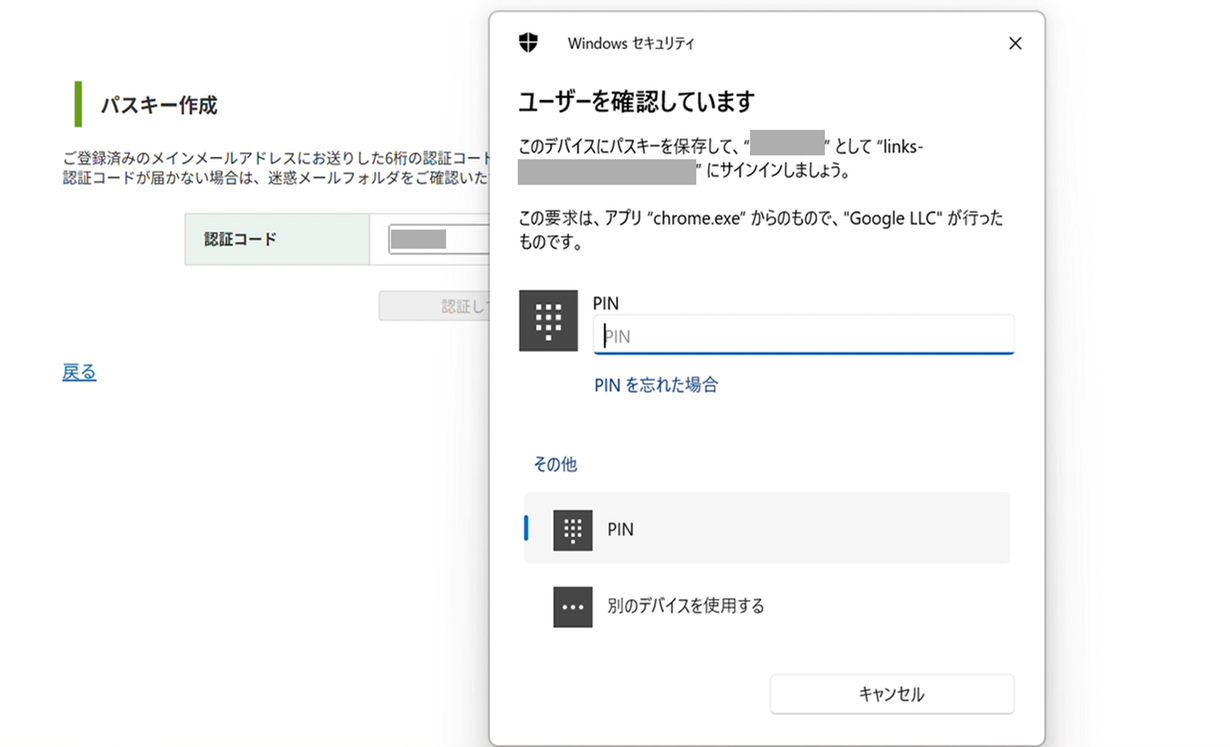
3.パスキー作成画面が表示されます。
メインメールアドレスに送信された認証コードを入力し、「認証して作成」をクリックします。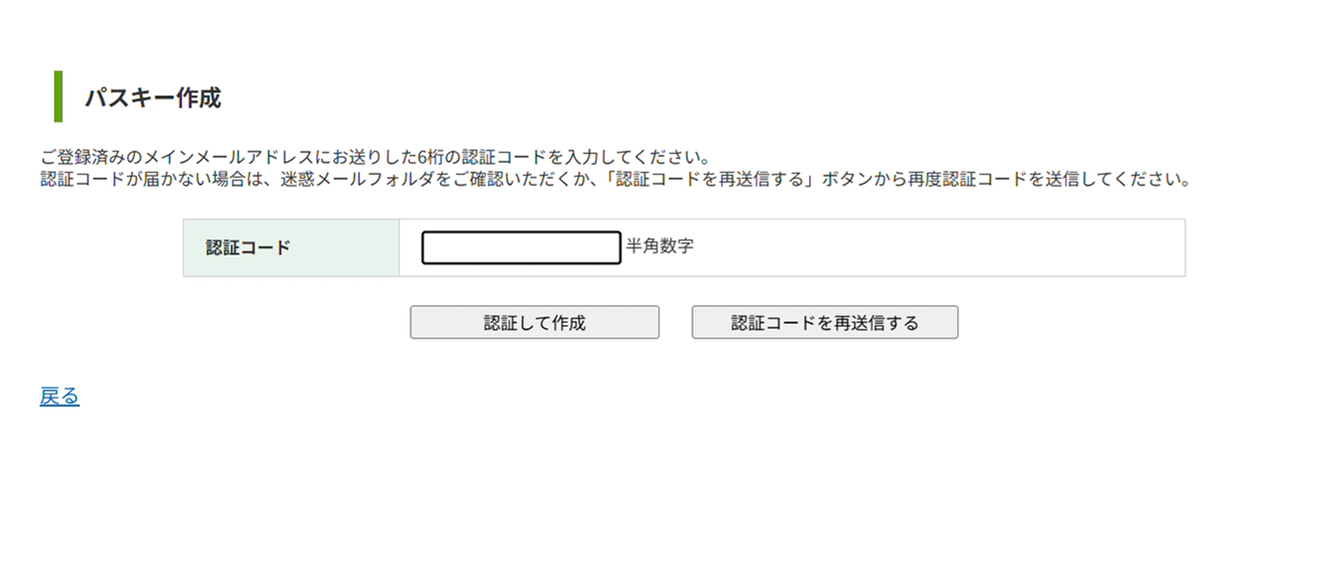
4.ご利用のPCで設定された認証方法の案内が表示されます。
画面の指示に従って操作いただくと、パスキー認証設定が完了となります。