パスキー:質問・回答詳細
《PCからログイン》パスキーを設定後、パスキーを使ってログインするにはどうすればいいですか?
※「パスキー認証」の設定は、スマホからの操作を推奨しております。PCをご利用されるお客様は、パスキー設定前に「PCで取引される場合の注意事項等」をあらかじめご確認ください。
パスキー認証は、PC版「マイページログイン」画面のログインでご利用いただけます。
操作方法は以下をご確認ください。
▼ログインする端末にパスキーが設定されている場合
▼ログインする端末とは別の端末にパスキーが設定されている場合
▼ログインする端末にパスキーが設定されている場合
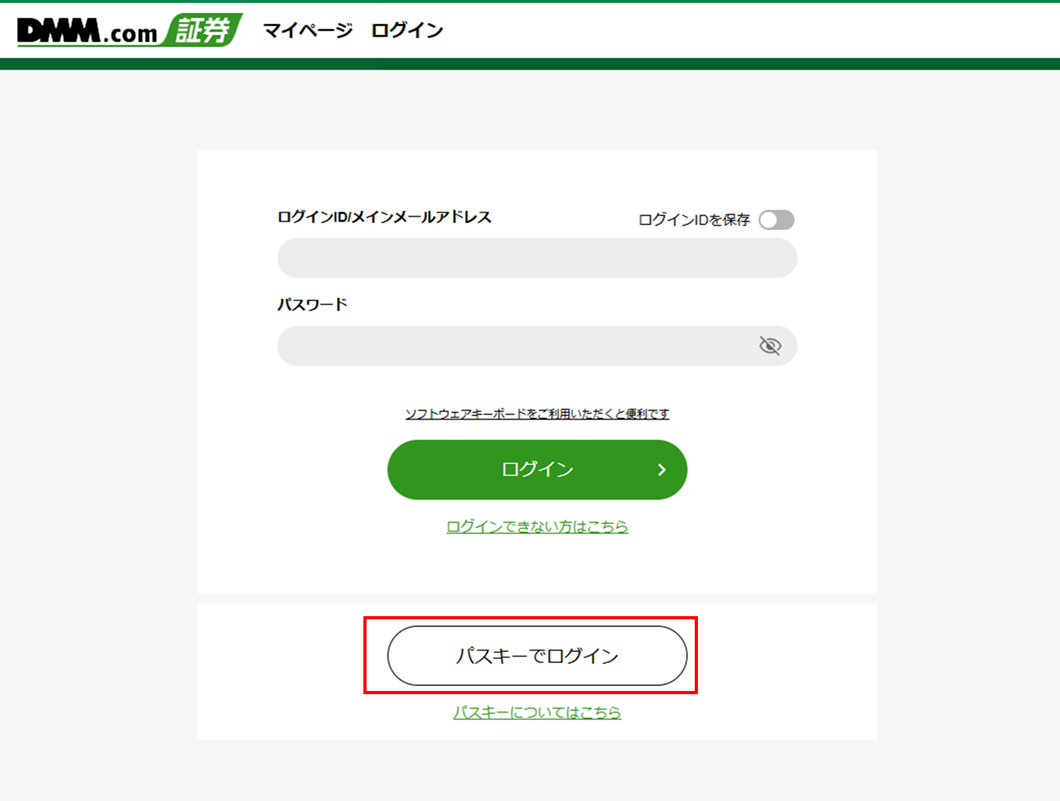
1.「マイページ ログイン」画面から「パスキーでログイン」をクリックします。
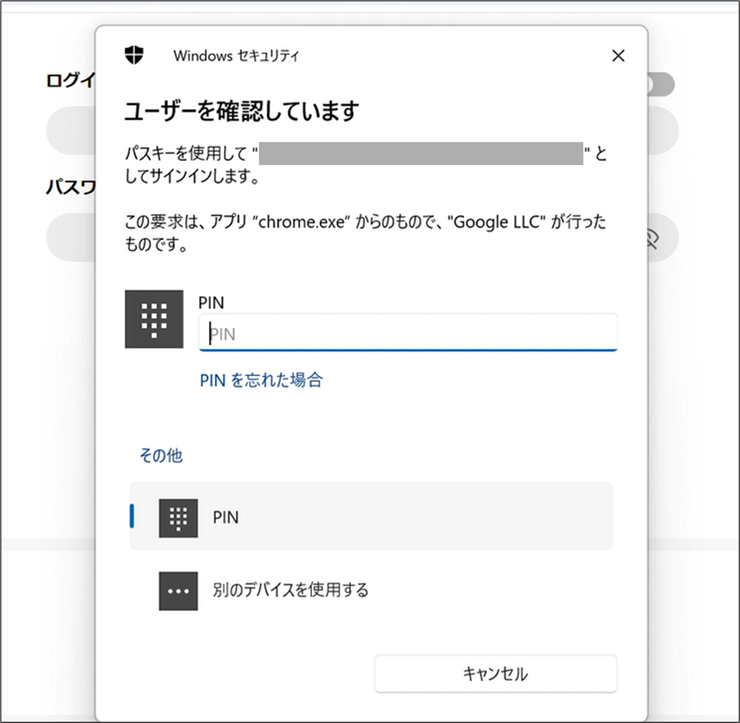
2.端末に保存された認証方法で認証を行ってください。
※端末やお客様の設定により異なります。
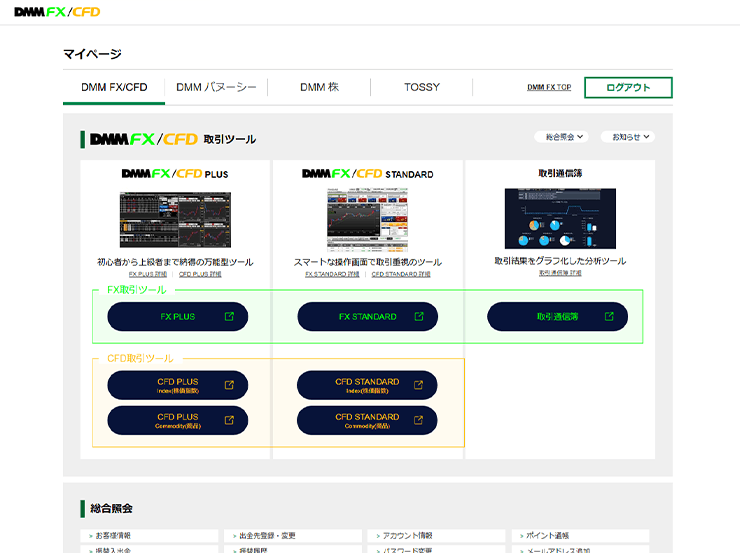
3.認証が成功すると、マイページが表示されます。
▼ログインする端末とは別の端末にパスキーが設定されている場合
※以下の手順でログインをする場合は、Bluetoothが搭載されたPCが必要です。ご利用のPCにBluetoothが搭載されていない場合は、パスキー追加・再設定フォームから手続きのうえ、新しいパスキーを設定してください。再設定後は、上記の「▼ログインする端末にパスキーが設定されている場合」の手順でログインできます。
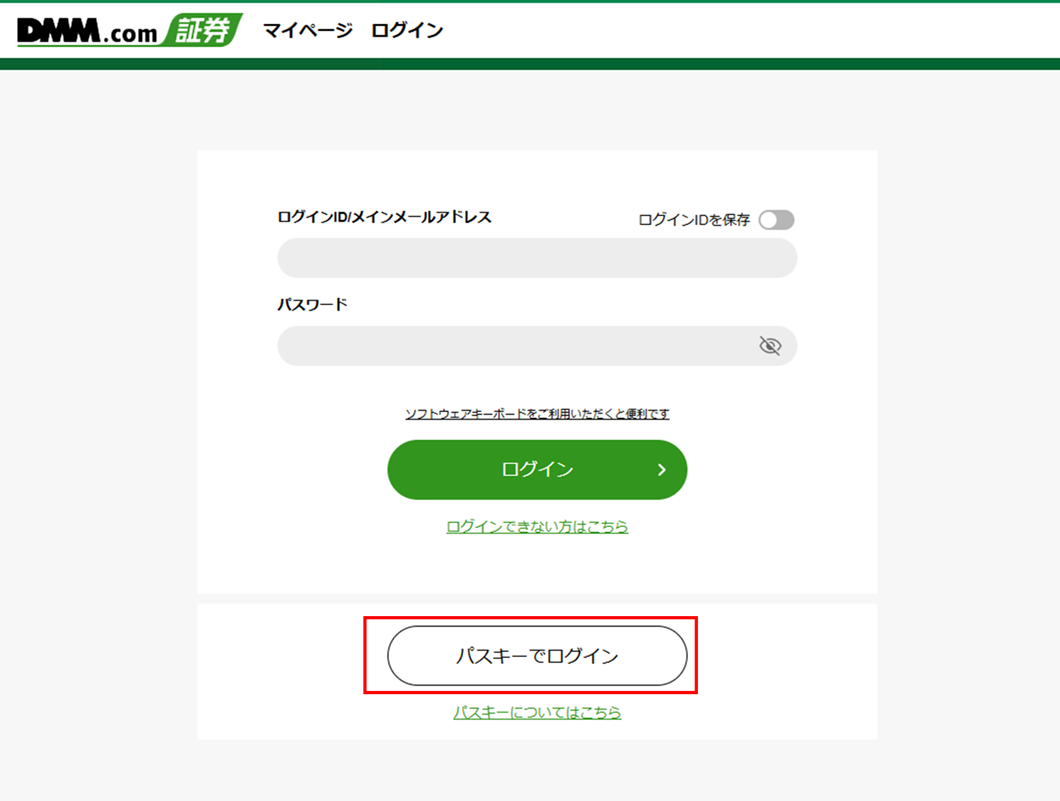
1.「マイページ ログイン」画面から「パスキーでログイン」をクリックします。
2.サインイン方法のウィンドウが表示されますので、「iPhone、iPad、またはAndroidデバイス」をクリックします。
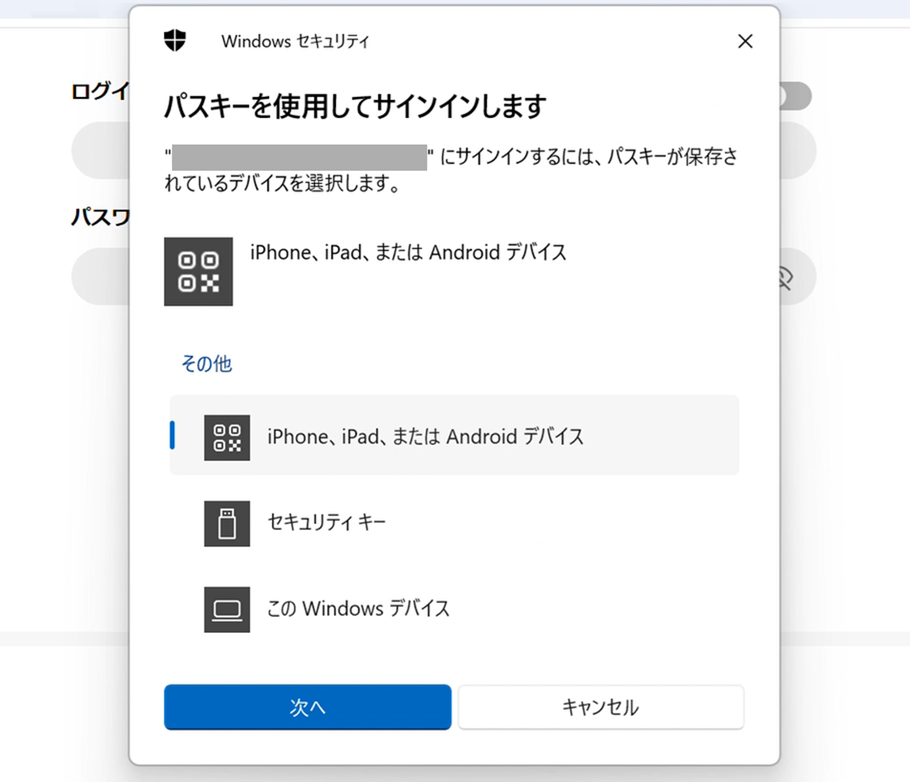
3.表示されるQRコードを、パスキーを設定している端末のカメラで読み取ります。
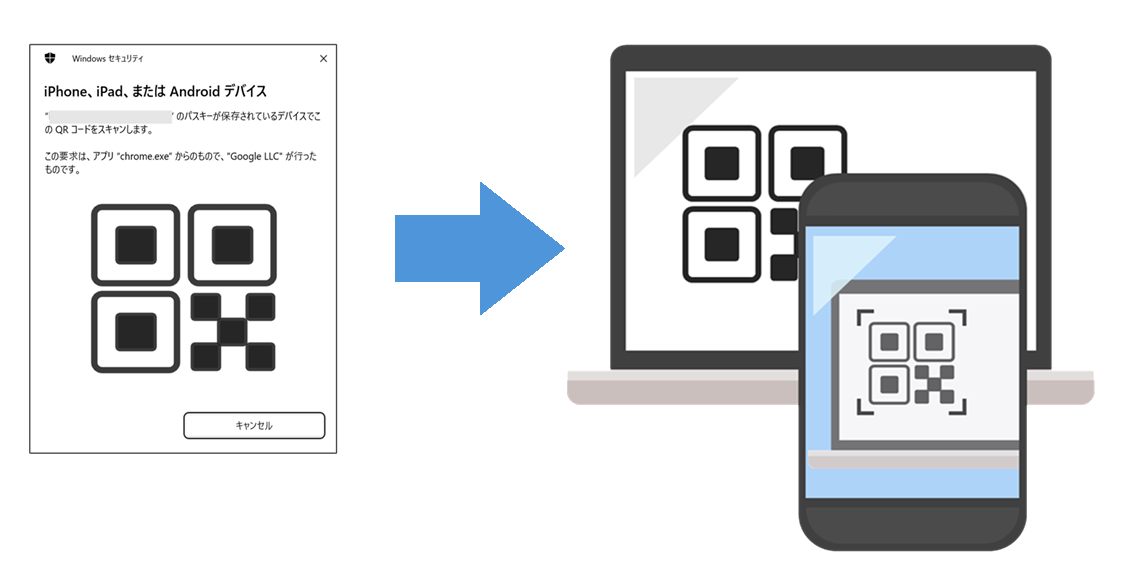
4.カメラを起動している方の端末で認証を進めると、PC側でログインが行われマイページが表示されます。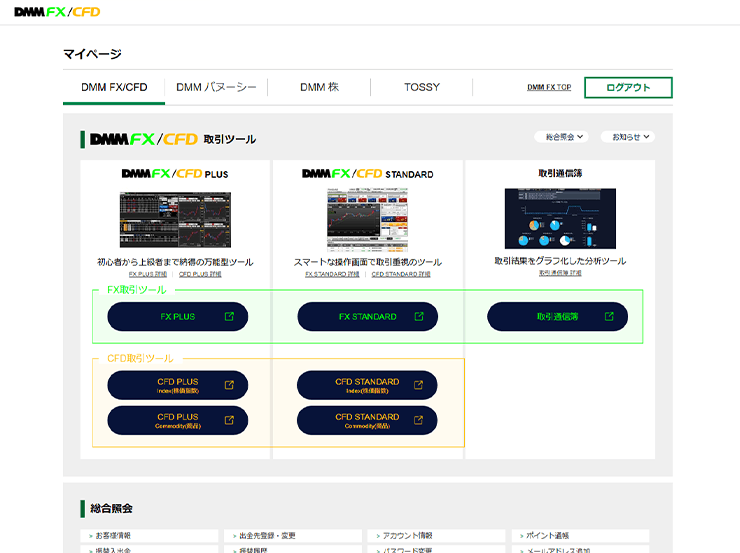
最短即日でお取引可能