パスキー:質問・回答詳細
《スマホからログイン》パスキーを設定後、パスキーを使ってログインするにはどうすればいいですか?
パスキー認証は、スマホアプリ『DMM FX』『DMM CFD』および「マイページログイン」画面の、どちらからのログインでもご利用いただけます。
操作方法は以下をご確認ください。
※以下画像はiOS端末での参考画像です。
▼ログインする端末にパスキーが設定されている場合
▼ログインする端末とは別の端末にパスキーが設定されている場合
▼ログインする端末にパスキーが設定されている場合
1.スマホアプリ『DMM FX/CFD』を開くと自動でパスキー認証が実施されます。
※WEB版の「マイページ ログイン」画面でのログイン時は、画面内の[パスキーでログイン]ボタンをタップするとパスキー認証が実施されます。
お客様のスマホ端末で設定されている生体認証(顔認証、指紋認証)やPINコード、パターン認証等で認証を行います。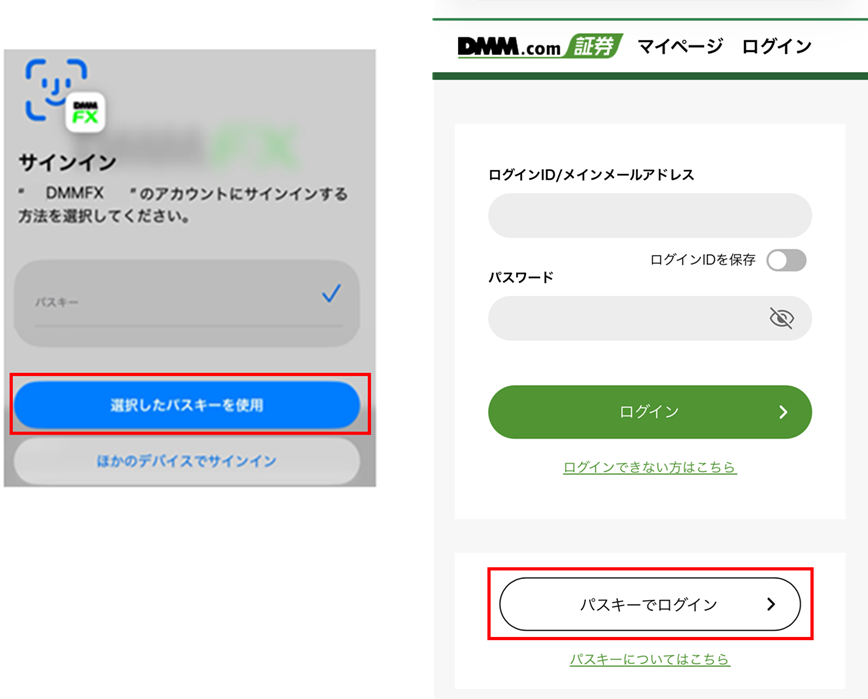
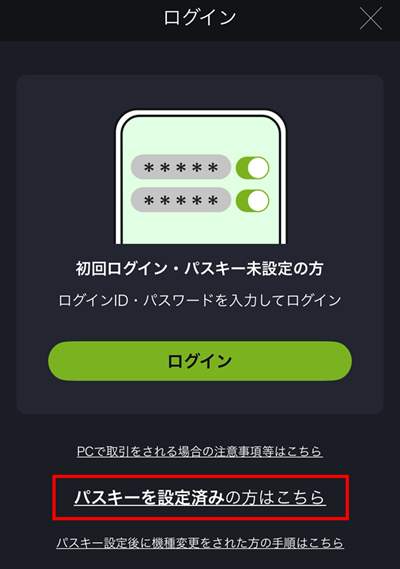
※スマホアプリで以下の画面が表示される場合は、「パスキー設定済みの方はこちら」をタップし、認証を行ってください。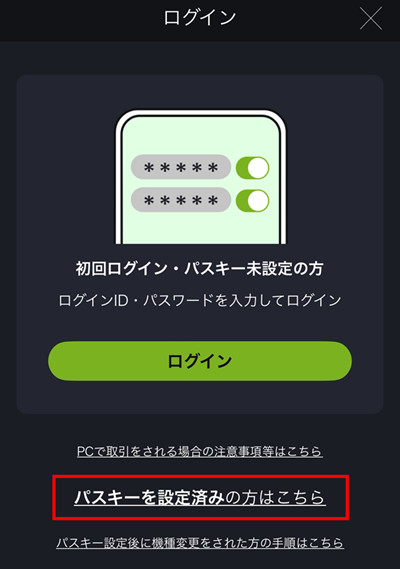
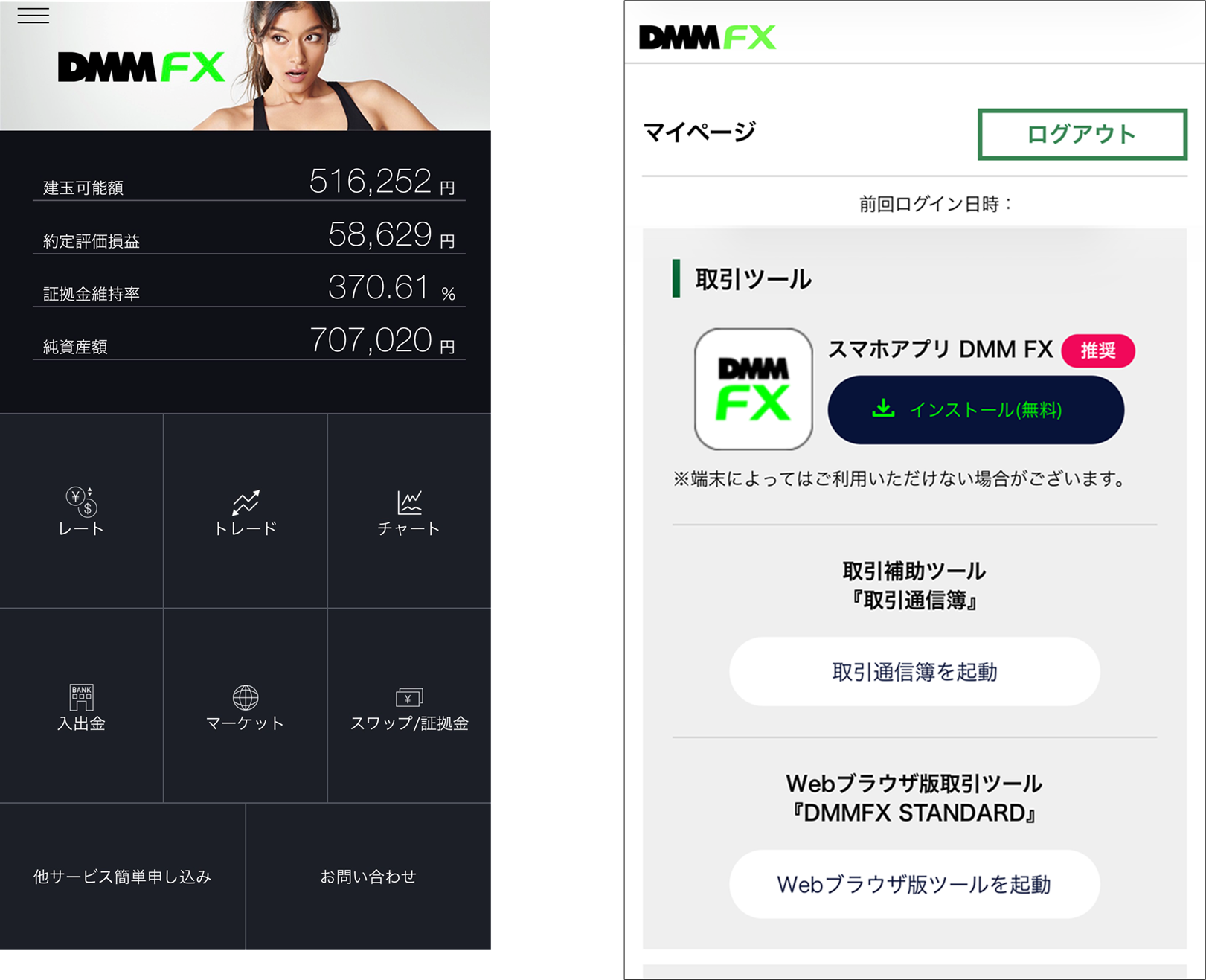
2.認証が成功すると、ログイン後の画面が表示されます。
▼ログインする端末とは別の端末にパスキーが設定されている場合
1.スマホアプリを起動し、[ログイン]をタップします。
※WEB版の「マイページ ログイン」画面でのログイン時は、画面内の[パスキーでログイン]ボタンをタップし、手順3に進んでください。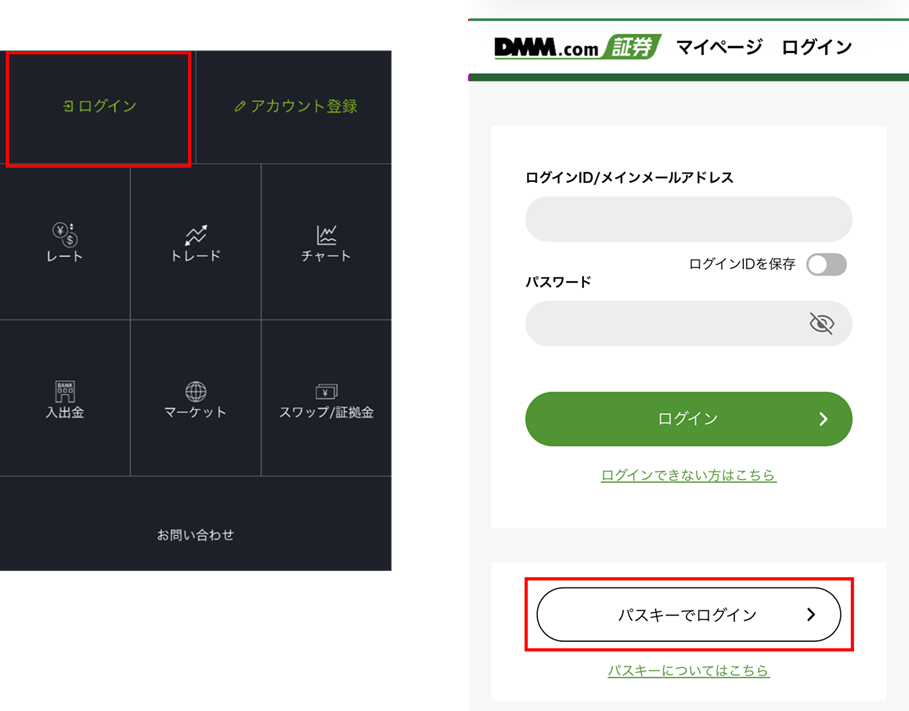
2.以下のログイン画面で「パスキーを設定済みの方はこちら」をタップします。
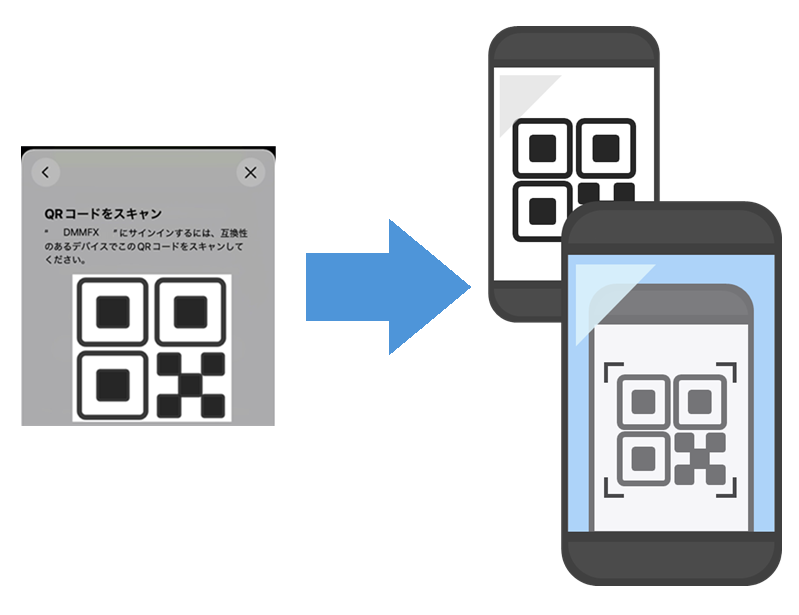
3.表示されるQRコードを、パスキーを設定している端末のカメラで読み取ります。
4.カメラを起動している方の端末で認証を進めると、QRコードを表示していた端末でログインが行われます。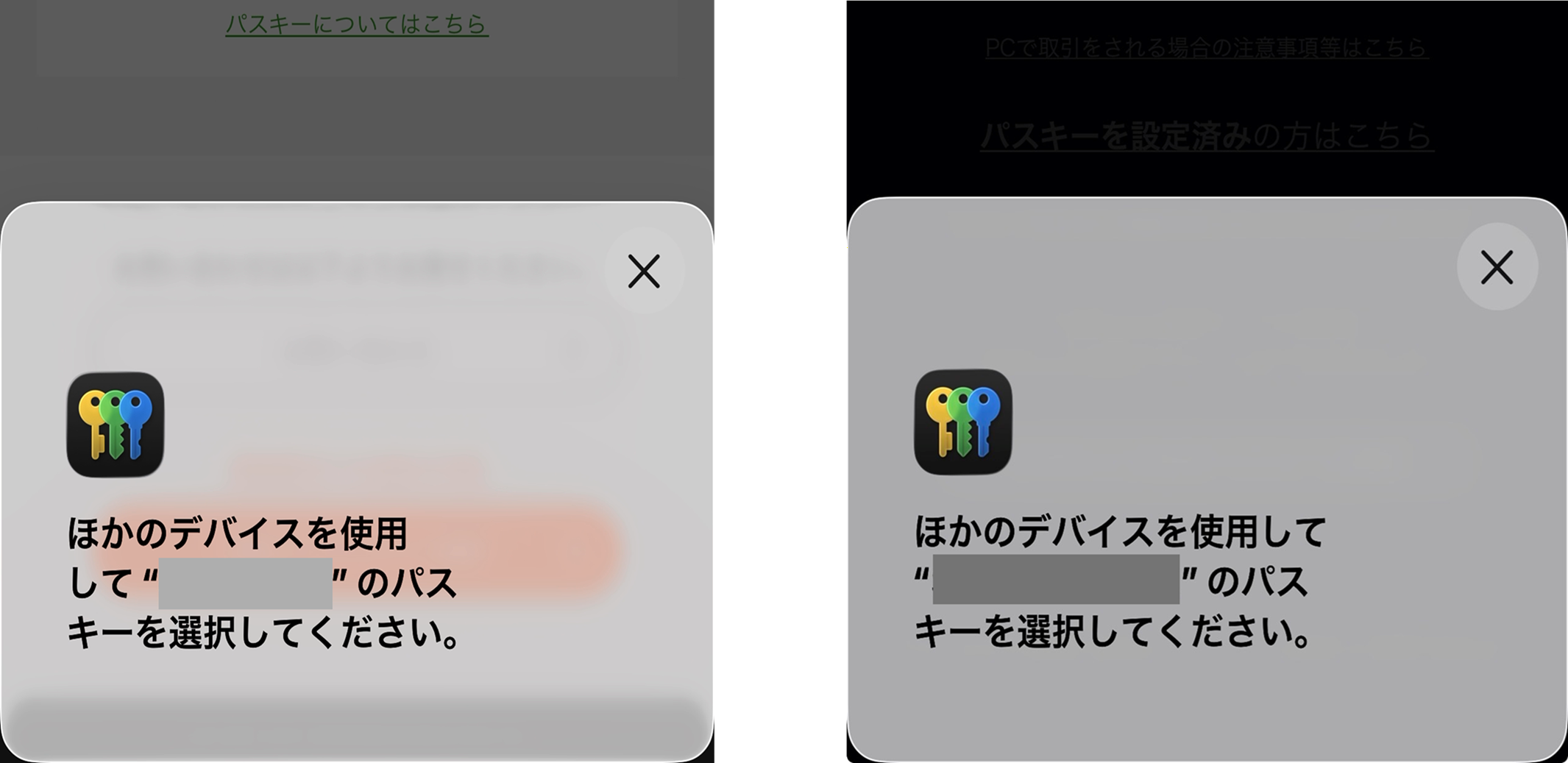
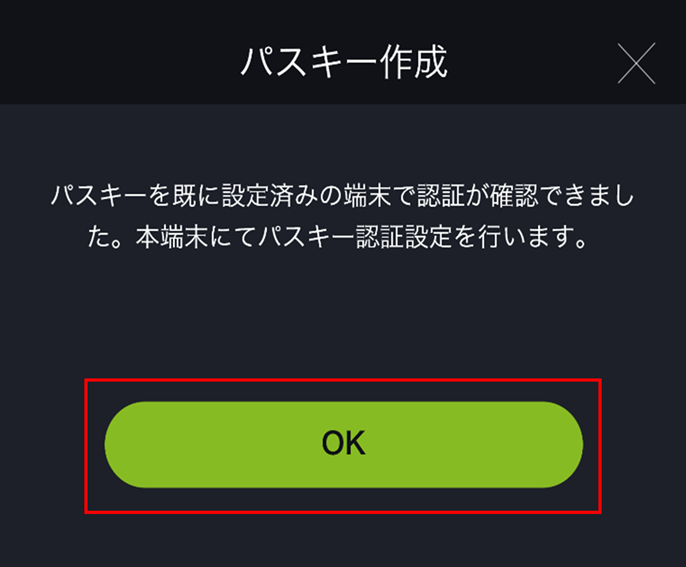
5.スマホアプリ『DMM FX/CFD』の場合は、続いて「パスキー作成」の画面が表示されます。
[OK]ボタンをタップすると、QRコードを表示していた端末側で新しいパスキーが作成され、作成完了後にログインした状態のツール画面が表示されます。
ボタンを押さずに右上の[ × ]ボタンで画面を閉じると、パスキーは作成されず、ログインした状態のツール画面に遷移します。