パスキー:質問・回答詳細
《PCからログイン》スマホでパスキーを設定したが、PCでログインできません。どうすればいいですか?
以下よりご確認ください。
▼「ログインID、パスワードが異なる、または選択した認証方法が正しくありません。」と表示されます。
▼「パスキーでログイン」をクリック後、「セキュリティ キーをUSB ポートに挿入します。」と表示されます。
▼「ログインID、パスワードが異なる、または選択した認証方法が正しくありません。」と表示されます。

すでにパスキーを設定済み(スマホ等の別端末での設定を含む)のお客様は、ログインID・パスワードでのログインを行うことができません。
「マイページ ログイン」画面の「パスキーでログイン」をクリックしてログインをします。「パスキーでログイン」ができない場合は本ページにて該当の事象をご確認のうえ、ご対応ください。
なお、PCからのパスキーログインは、以下いずれかの方法でご対応ください。
・Bluetooth機能を用い、設定済みのスマホでQRコードを読み取る。
・Googleパスワードマネージャー、またはMicrosoftパスワードマネージャーを利用する。
・Windows Helloを利用する。
※Googleパスワードマネージャー、Microsoftパスワードマネージャー、Windows Helloを利用したログインの詳細はこちらをご確認ください。
パスキーを未設定のお客様は、ログインID・パスワードが異なっている可能性がございます。ログインIDやパスワードを忘れました。教えてもらえますか?をご確認のうえ、再度ログインをお試しください。
▼「パスキーでログイン」をクリック後、「セキュリティ キーをUSB ポートに挿入します。」と表示されます。
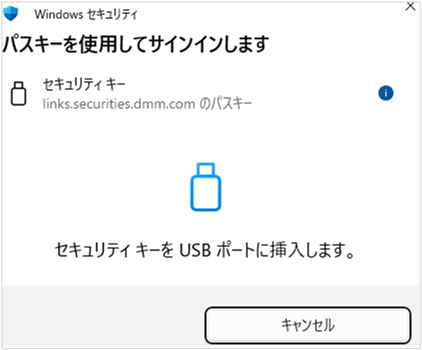
PC、またはスマホのBluetooth機能が無効の可能性がございます。
PCおよびスマホのBluetooth機能を有効にしていただく、もしくは以下いずれかをご設定ください。設定方法は《PCからログイン》QRコードを読み取る方法以外でログインしたいです。どうすればいいですか?をご確認ください。
・Googleパスワードマネージャー、またはMicrosoftパスワードマネージャーを利用する。
・Windows Helloを利用する。
▼「本端末ではパスキーの設定を確認できませんでした。本端末でパスキーを設定していない場合は、パスワードでログイン後、パスキーを設定してください。パスキーが登録された端末のカメラでQRコードを読み込み、認証する方法でもパスキーを設定いただけます。」と表示されます。

「パスキーでログイン」をクリック後、パスキー認証が完了しない場合等に表示されます。
スマホ等の別端末にて、すでにパスキーを設定済みの場合は、こちらをご確認いただき、PCでのパスキーを設定してください。
Bluetooth機能が搭載されたPCの場合は、PCおよびスマホのBluetooth機能を有効にしていただくことで、「パスキーでログイン」をクリック後にQRコードが表示されますので、パスキー登録済みのスマホでQRコードを読み取ってください。
※QRコードが表示されない場合は、《PCからログイン》QRコードを読み取る方法以外でログインしたいです。どうすればいいですか?をご確認ください。
※Googleパスワードマネージャーですでに設定済みの場合は、別のGoogleアカウントでブラウザにログインしている可能性がございます。パスキー設定済みのアカウントでGoogle Chromeへログインしてください。
▼PCに表示されたQRコードをスマホで読み込む際に、テキスト情報が表示され正常に読み込みができません。
・Androidの場合
Googleアプリのカメラ(Googleレンズ、またはレンズ)で読み込むことで解消する可能性がございます。
・iPhoneの場合
QRコードを読み取る専用アプリではなく、通常のカメラアプリで読み込むことで解消する可能性がございます。