- DMM FX トップ
- クイックガイド
- スタートアップガイド DMMFX
- スマホアプリの利用
スタートアップガイド DMMFX

- FX取引の
基本 - スマホアプリの
利用 - PC版取引ツールの
利用 - 入金方法
- 取引方法
- 操作に
困ったとき
スマホアプリの利用
スマホアプリのインストール
まずは、スマホアプリ『DMM FX』のインストールから始めます。
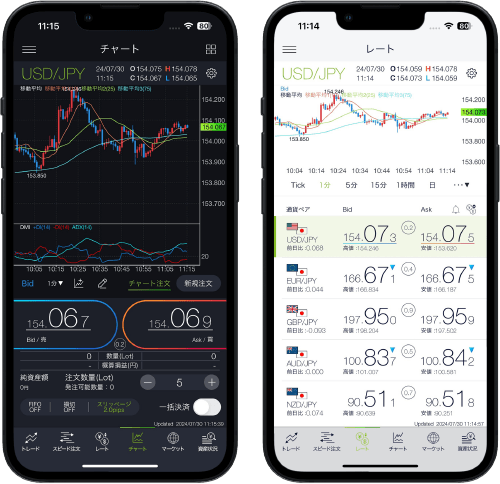
最短即日で取引開始

最短即日で取引開始
スマホアプリ
DMM FX




QRコードの読み取りがうまくいかない場合は以下をお試しください。
スマホアプリのインストール方法
- 「App Store」または「Playストア」を起動します。
iPhoneをご利用のお客様:App Store
Androidをご利用のお客様:Google Playストア - 検索バーに「dmmfx」と入力して検索します。
- 検索結果から
 のアイコンを探してタップします。
 - [入手][インストール]または[
 ]をタップします。
 - アプリのインストールが開始されます。
【重要】パスキー認証の設定について
ログイン方法
スマホアプリをインストールしたら、早速ログインしてみましょう。
スマホアプリのログイン方法
(パスキー設定推奨)
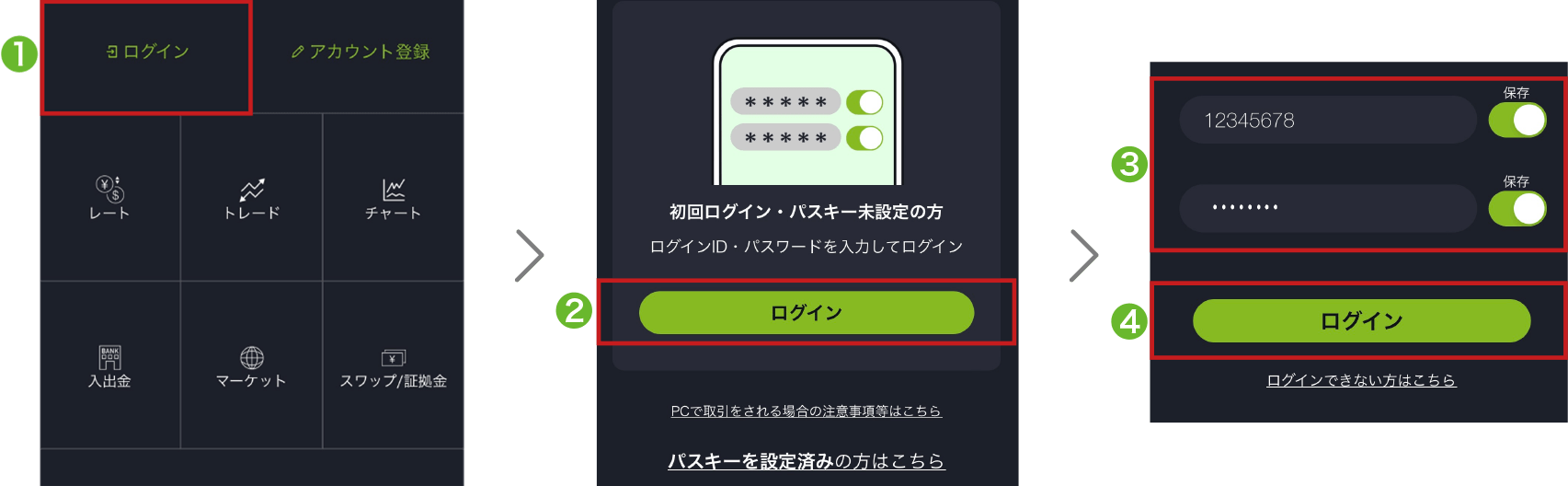
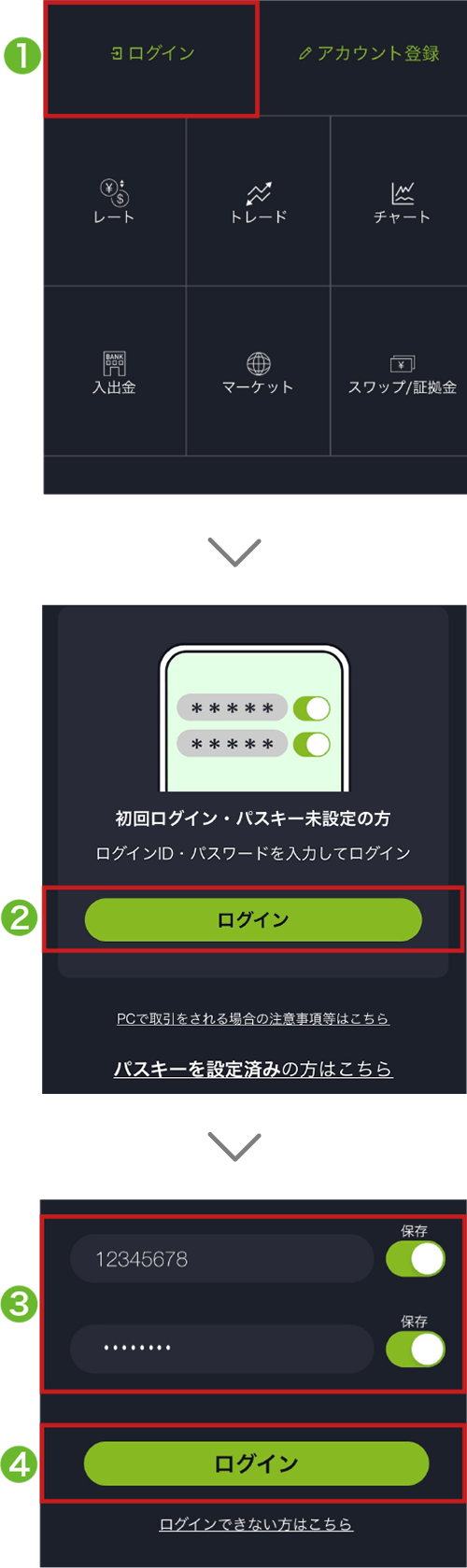
- スマホアプリを起動して、[ログイン]をタップします。
-
「初回ログイン・パスキー未設定の方」の下にある[ログイン]をタップします。
別サービスでパスキーを設定済みの場合は、「パスキーを設定済みの方はこちら」からパスキー認証を行ってください。
-
ログインID(またはメインメールアドレス)と初期パスワードを入力します。
別サービスでパスワード変更済みの場合は、変更後のパスワードを入力します。
- [ログイン]をタップします。
- ご利用端末でパスキーを設定した後は、ログイン情報の入力は不要となります。
- パスキーを設定することで、安全かつ簡単にログインを行うことができます。
- パスキーの設定方法は、こちらをご確認ください。
- PCからログインする場合は、PC版取引ツールの利用をご確認ください。
ログインできない場合
(パスキー未設定の方)
- ■アプリにお間違いはないですか?
-
以下リンク先記載のQRコードを読み取り、再度アプリのインストールをお試しください。
▼アプリダウンロードはこちらから
https://fx.dmm.com/fx/service/tool/smartphone_app/ - ■入力内容に誤りはないですか?
- パスワードは、大文字/小文字の区別も必要です。
端末によっては大文字/小文字が自動変換されてしまう場合があるため、メモ帳などに一度正しく入力いただき、コピー・ペーストで入力をお試しください。
(コピーする場合、前後に不要なスペースが入っていないかもご確認ください。)